
Inhaltsverzeichnis
E-Mail - Exchange Online
Was ist Exchange Online?
Exchange Online ist ein E-Mail-System in der Cloud, das vor allem von Unternehmen genutzt wird. Es gehört zu Microsoft 365 und bietet:
- E-Mails senden und empfangen
- Kalender verwalten
- Kontakte speichern
- Aufgaben organisieren
Welche Vorteile hat Exchange Online?
- Keine eigene Server-Infrastruktur notwendig
Die Jade Hochschule muss keine eigene Server-Infrastruktur für Exchange bereitstellen und dies verringert u. a. den notwendigen administrativen Wartungsaufwand.
- Verbesserte Sicherheitsfeatures
- verschlüsselte Datenübertragung und Speicherung
- Möglichkeit einer mehrstufigen Authentifizierung (MFA)
- zusätzliche Mechanismen zum Schutz vor Spam, Viren und Phishing
- Synchronisation auf allen Geräten
E-Mails, Kalender, Kontakte und Aufgaben sind immer aktuell, egal ob man am PC, Smartphone oder Tablet arbeitet.
- Zusammenarbeit im Team
- Gemeinsame Kalender und Postfächer
- Freigabe von Kontakten und Aufgaben
- Integration mit Microsoft Teams, SharePoint und OneDrive
- Skalierbarkeit
Bei steigenden Nutzerzahlen ist keine Erweiterung der eigenen Server-Infrastruktur erforderlich
Warum ein Wechsel bzw. die Migration auf Exchange Online?
Aktuell gehen die verfügbaren IT-Ressourcen für die stetig steigenden Anforderungen zur Neige. Die notwendige Erneuerung der IT-Ressourcen für das Exchange-System würde deutliche Mehrkosten verursachen. Außerdem sind höhere Sicherheitsmaßnahmen wie z. B. eine mehrstufigen Authentifizierung (MFA) nicht realisierbar und dadurch steigt die Gefahr, dass die Hochschule Opfer eines Cyberangriffs wird.
Daher werden im Rahmen der Einführung von Microsoft 365 an der Jade Hochschule alle Postfächer in der vorlesungsfreien Zeit bis zum Ende des Sommersemesters 2025 auf Exchange Online migriert.
Wie läuft die Migration auf Exchange Online?
Die Migration der Exchange OnPremise Postfächer zu Microsoft Exchange Online soll bis zum Ende des Sommersemesters 2025 in abgestimmten „Wellen“ erfolgen. Die „Wellen“ bilden sich aus Abteilungen, Statusgruppen und anderen Gesichtspunkten.
Im Vorfeld der Migration erhalten die betroffenen Nutzer eine E-Mail mit dem geplanten Zeitpunkt und weiteren Informationen. Der Migrationsprozess läuft dann zum angekündigten Zeitpunkt vollständig automatisiert im Hintergrund ab. Während der Migration ist der Zugriff auf das Exchange Postfach weiterhin möglich. Erst nach der vollständigen Migration aller Postfachelemente erfolgt die eigentliche Umschaltung des Postfachs.
Bei der Nutzung der Outlook Desktop App auf Windows- oder MacOS-Geräten oder der Outlook Mobile App für iOS oder Android sollte die Umstellung keine Auswirkungen haben. Eventuell fordert die Outlook Desktop App den Nutzer auf, die Anwendung einmal neu zu starten.
Im Gegensatz dazu ist bei der Verwendung von anderen E-Mail-Clients (Apple Mail, Google Gmail, Thunderbird usw.) eine Neueinrichtung erforderlich. Dazu muss in der jeweiligen App das bisherige Konto einmal entfernt werden und anschließend neu hinzufügt werden. Links zu den Anleitungen sind im Abschnitt Wie richte meinen E-Mail-Client ein?
Welche Zugriffsmöglichkeiten bietet Exchange Online?
Exchange Online bietet verschiedene Zugriffsmöglichkeiten, damit ein flexibels und ortsunabhängiges arbeiten ermöglichen. Die wichtigsten sind:
- Outlook (Desktop-App)
- Die klassische Outlook-Anwendung für Windows oder macOS
- Voller Funktionsumfang: E-Mails, Kalender, Kontakte, Aufgaben
- Ideal für Büroarbeitsplätze
- Outlook im Web (OWA)
- Zugriff über den Browser: https://outlook.office.com/mail/?domain_hint=hs-woe.de
- Keine Installation nötig
- Fast alle Funktionen wie in der Desktop-App
- Perfekt für unterwegs oder fremde Geräte
- Outlook Mobile App
- Für iOS und Android
- Synchronisiert E-Mails, Kalender, Kontakte
- Push-Benachrichtigungen für neue Nachrichten
- Benutzerfreundlich und sicher
- Apple Mail (iOS/macOS)
- Apple Mail unterstützt Microsoft Exchange-Konten direkt
- Synchronisiert E-Mails, Kalender, Kontakte, Erinnerungen und Notizen
- Unterstützt moderne Authentifizierung (OAuth)
- Einschränkung: Unterstützt keine freigegebenen Postfächer
- Gmail-App (Android)
- Zugriff über Microsoft Exchange ActiveSync (EAS)
- Synchronisiert E-Mails, Kalender, Kontakte, Erinnerungen und Notizen
- Unterstützt moderne Authentifizierung (OAuth)
- Einschränkung: Unterstützt keine freigegebenen Postfächer
- Einschränkung: Kalender- und Kontakt-Synchronisation kann je nach Android-Version und Hersteller eingeschränkt sein
- Andere E-Mail-Programme (IMAP/SMTP)
- Zugriff über Standardprotokolle wie IMAP und SMTP
- Funktioniert mit Programmen wie z. B. Thunderbird
- Einschränkung: kein voller Funktionsumfang (z. B. kein Kalender, keine Kontakte)
Wie richte meinen E-Mail-Client ein?
Für die im vorherigen Abschnitt erläuterten Zugriffsmöglichkeiten gibt es bei Microsoft entsprechende Anleitungen:
- Outlook Deskop (Classic) App für Windows:
https://support.microsoft.com/de-de/office/hinzuf%C3%BCgen-eines-e-mail-kontos-zu-outlook-f%C3%BCr-windows-6e27792a-9267-4aa4-8bb6-c84ef146101b#picktab=classic_outlook
- Google Android E-Mail-App (Gmail oder Samsung):
https://support.microsoft.com/de-de/office/einrichten-von-e-mails-in-der-android-e-mail-app-71147974-7aca-491b-978a-ab15e360434c
Alternative Clients
Für weitere alternative Clients sind folgende Anleitungen zu verwenden:
- Mozilla Thunderbird in Verbindung mit Microsoft 365:
Hintergrundinformationen zur Migration von Microsoft EWS zu Graph ab Oktober 2026.
Hier ist eine detaillierte Anleitung für Thunderbird 157 oder neuer:- Öffnen Sie Thunderbird und wählen Einstellungen (3 Striche oben rechts) > Konto hinzufügen > E-Mail.
- Geben Sie Ihren vollständigen Namen und Ihre E-Mail-Adresse an der Jade Hochschule ein.
- Klicken Sie auf MANUELLE EINRICHTUNG (nicht auf „Weiter“).
- Wählen Sie als E-Mail-Kontotyp Microsoft (Exchange oder Microsoft 365) aus und klicken auf Konto einrichten.
- Geben Sie als URL des Dienstes https://graph.microsoft.com/ ein und klicken auf Einstellungen suchen.
- Wählen Sie als Kontotyp Microsoft Graph aus
- Benutzername: Ihre E-Mail Adresse an der Jade Hochschule
- Authentifizierungsmethode: OAuth2
- Standard-Microsoft-365-Copilot-Authentifizierungseinstellungen verwenden: aktiviert
- Klicken Sie auf Verbinden
- Sie werden zur Anmeldung bei Microsoft 365 weitergeleitet
- Melden sich i.d.R. mit Ihrer E-Mail Adresse und Ihrem Kennwort an.
- Falls sie eine 2-Faktor Authorisierung nutzen geben Sie ihren TOTP Code ein.
- Nach erfolgreicher Anmeldung und einem Klick auf Abschließen ist das Konto in Thunderbird eingerichtet.
- Evolution für Linux in Verbindung mit Microsoft 365:
Nach der Installation der benötigten Pakete für Evolution (sudo apt install evolution) werden Sie beim erstmaligen Start vom Startassistenten begrüßt. Falls er sich nicht automatisch öffnet wählen Sie Neu > E-Mail-Konto- Fenster „Willkommen“:
- Klicken Sie auf den Button „Weiter“
- Fenster „Aus Sicherungsdatei wiederherstellen“:
- Klicken Sie hier in der Regel auf den Button „Weiter“. Falls Sie eine über eine Sicherungsdatei aus einer älteren Installation verfügen können Sie diese hier auswählen - sie muss jedoch mit demselben Anmeldeverfahren (Mircrosoft 365) erstellt worden sein.
- Fenster „Identität“:
- Voller Name: Geben Sie hier Ihren Vor- und Nachnamen ein.
- E-Mail-Adresse: Geben Sie hier Ihre E-Mail-Adresse an der Jade Hochschule ein.
- Organisation: Jade Hochschule
- Eigenschaften des E-Mail-Servers anhand der eingegebenen E-Mail-Adresse abrufen: deaktiviert
- Klicken Sie auf den Button „Weiter“
- Fenster „Abrufen von E-Mails“:
- Server-Art: Microsoft 365
- Benutzername: Geben Sie hier Ihre E-Mail-Adresse an der Jade Hochschule ein (sie ist i.d.R. voreingestellt)
Rechneradresse: https://outlook.office365.com/EWS/Exchange.asmx- Klicken Sie auf den Button „Weiter“
- Fenster „Empfangsoptionen“:
- Entfernte E-Mails automatisch lokal in allen Ordnern abgleichen: aktiviert
- Klicken Sie auf den Button „Weiter“
- Fenster „Konto-Zusammenfassung“:
- Die Eintragung im Feld Name bezeichnet dieses Konto in Evolution - hier können Sie die Standardvorgabe übernehmen.
- Klicken Sie auf den Button „Weiter“
- Fenster „Fertig“:
- Die Konfiguration ist beendet - klicken Sie auf den Button „Anwenden“.
- Es erscheinen zunächst zwei Fehlermeldungen (OAuth2 secret not found), da sie noch nicht angemeldet sind.
- Klicken Sie auf den Button „Erneut verbinden“.
- Fenster „Microsoft365 account authentication request (Legitimierungsanfrage für Microsoft 365-Konto)“:
- Melden sich i.d.R. mit Ihrer E-Mail Adresse und Ihrem Kennwort an. Falls sie eine 2-Faktor Authorisierung nutzen geben Sie ihren TOTP code ein.
- Bei der Frage „Vertrauen Sie hs-woe.de?“ klicken Sie auf den Button „Weiter“
- Bei den angeforderten Berechtigungen klicken Sie auf den Button „Akzeptieren“
- Im Anschluss stellt Evolution eine Verbindung zu Ihrem Microsoft M365 E-Mail Konto her.
Wie kann ich auf ein gemeinsames freigegebenes Postfach zugreifen?
Wenn Sie die Berechtigung für ein gemeinsames freigegebenes Postfach haben, so ist ein Zugriff ausschließlich über die Outlook App (Desktop, Mobil oder Online) möglich.
Anleitungen zur Einrichtung finden Sie hier:
- Outlook Mobile App für iOS oder Android:
https://support.microsoft.com/de-de/office/hinzuf%C3%BCgen-eines-freigegebenen-postfachs-zu-outlook-mobile-f866242c-81b2-472e-8776-6c49c5473c9f
—
Wie kann ich meinen Speicherplatz anzeigen?
Die Speicherplatzbelegung finden Sie online unter https://outlook.office.com/mail/?domain_hint=hs-woe.de. Rufen Sie dort den Menüpunkt Datei→Einstellungen→Konto→Speicher auf.
Was kann ich bei Fehlermeldungen nach der Migration tun?
Outlook für Windows fragt nach der Migration beim Zugriff auf ein freigebenes Postfach immer wieder nach einem Kennwort
Sofern Sie Zugriff auf ein freigegebenes Postfach haben und dieses vor der Migration mit dem bisherigen Verfahren in Outlook für Windows eingebunden haben, müssen Sie dieses Postfach zunächst aus der Konfiguration entfernen und anschließend als zusätzliches zu öffnendes Postfach wieder hinzufügen.
Folgende Schritte sind im Detail durchzuführen:
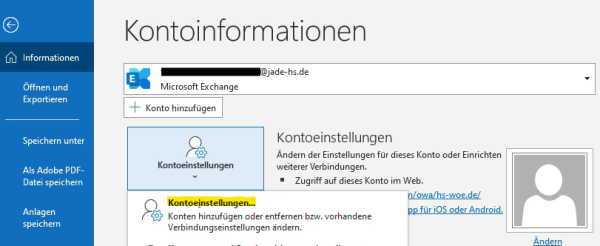
- Öffnen Sie in Outlook über das Menü „Datei“ die Kontoeinstellungen
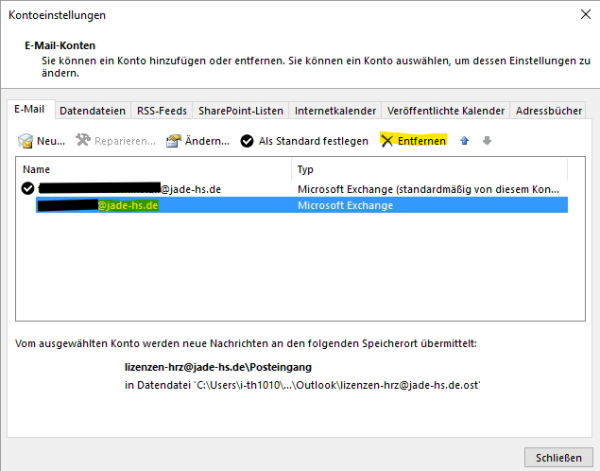
- Löschen Sie in den Kontoeinstellungen zunächst das - über das bisherige Verfahren eingebundene - freigegebene Postfach, in dem Sie es anwählen und über den Punkt „Entfernen“ löschen
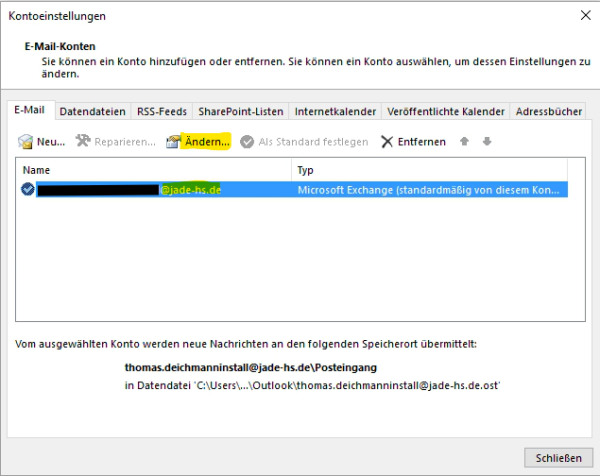
- Markieren Sie in den Kontoeinstellungen Ihr persönliches Konto und klicken auf „Ändern…“
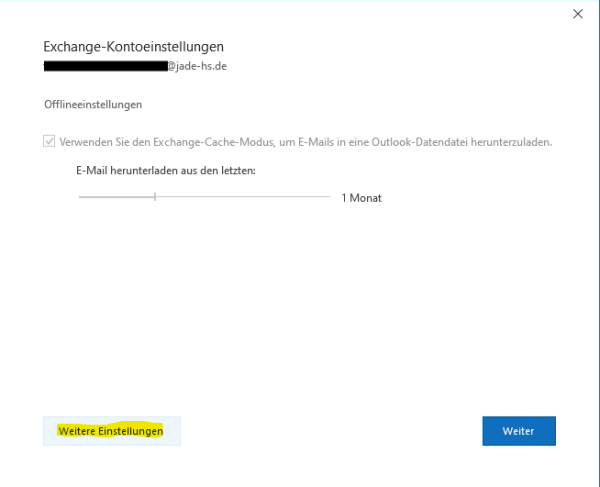
- In den Exchange-Kontoeinstellungen wählen Sie den Punkt „Weitere Einstellungen“
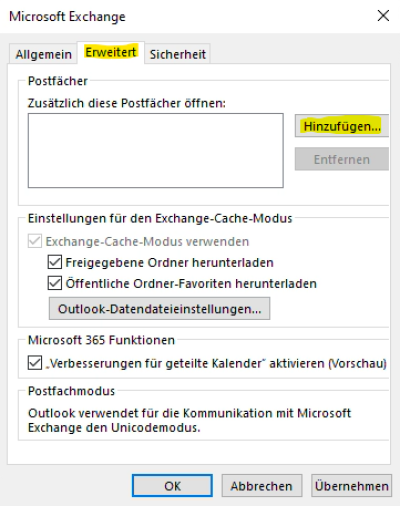
- Im Fenster „Microsoft Exchange“ gehen auf das Register „Erweitert“ und klicken neben dem Bereich „Zusätzlich diese Postfächer öffnen“ auf „Hinzufügen…“
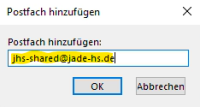
- Im Fenster „Postfach hinzufügen“ geben Sie die E-Mail Adresse des freigegebenen Postfachs ein und bestätigen die Eingabe mit „OK“
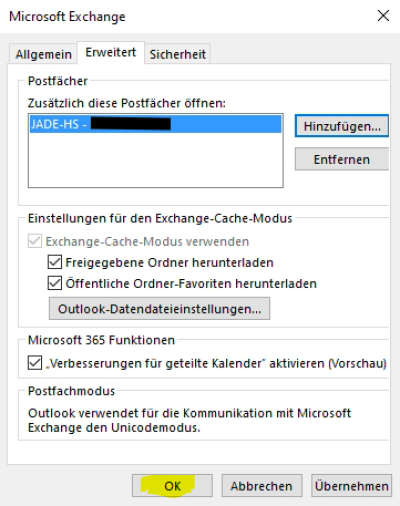
- Anschließend sollte in der Liste „Zusätzlich diese Postfächer öffnen“ das gewünschte freigebene Postfach gelistet sein und Sie können das Fenster Microsoft Exchange mit „OK“ schließen
- Anschließend im Fenster „Exchange-Kontoeinstellungen die Änderungen mit „Weiter“ und danach mit „Vorgang abgeschlossen“ bestätigen.
- Als letzer Schritt das Fenster „Kontoeinstellungen“ über den Button „Schließen“ verlassen und ggf. Outlook einmal neu starten.


Seit der Migration landen einige E-Mails im Bereich Junk-E-Mail
Um eine versehentlich als Junk-E-Mail eingestufte E-Mail als „normale“ E-Mail einzustufen, muss diese mit der rechten Maustast markiert. Im Kontextmenü den Punkt „Junk-E-Mail“ anwählen und Unterbereich über „Keine Junk-E-Mail“ die betroffene E-Mail als normale E-Mail einstufen.

Dadurch wird die E-Mail in den Posteingang verschoben, aber es ist zu beachten, dass standardmäßig die E-Mail Adresse des Absender als vertrauenswürdig eingestuft wird. Sofern dies nicht gewünscht ist, muss die Option „Nachrichten von „absender@domaene.xyz“ nie als Junk-E-Mail behandeln“ deaktiviert werden.

Seit der Migration funktioniert der Zugriff auf die öffentlichen Ordner nicht mehr
In diesem Fall müssen in der Outlook-Konfiguration einige Optionen aktiviert werden.
Dazu sind folgende Schritte durchzuführen:
- Öffnen Sie in Outlook über das Menü „Datei“ die Kontoeinstellungen
- Markieren Sie in den Kontoeinstellungen Ihr persönliches Konto und klicken auf „Ändern…“
- In den Exchange-Kontoeinstellungen wählen Sie den Punkt „Weitere Einstellungen“
- Im Fenster „Microsoft Exchange“ gehen auf das Register „Erweitert“ und setzen im Abschnitt „Einstellungen für den Exchange-Cache-Modus“ die Haken bei „Freigegebene Ordner herunterladen“, „Öffentliche Ordner-Favoriten herunterladen“ und im Abschnitt Microsoft 365 Funktionen den Haken bei „Verbesserungen für geteilte Kalender aktivieren“
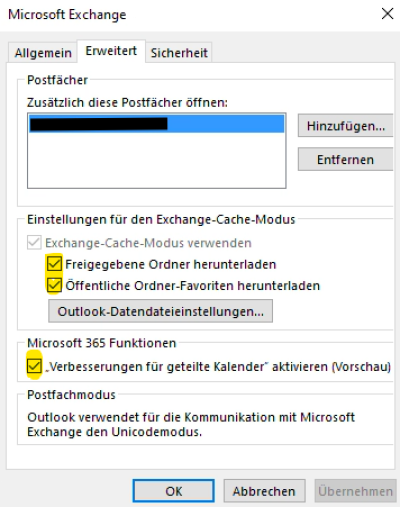
- Anschließend können Sie das Fenster Microsoft Exchange mit „OK“ schließen, im Fenster „Exchange-Kontoeinstellungen“ die Änderungen mit „Weiter“ und danach mit „Vorgang abgeschlossen“ bestätigen.
- Als letzer Schritt das Fenster „Kontoeinstellungen“ über den Button „Schließen“ verlassen und Outlook einmal neu starten.

Im virtuellen Desktop fragen die Office Anwendungen (Outlook, Word, Excel usw.) beim ersten Start nach dem Kennwort
Wenn Sie nach der Anmeldung am virtuellen Desktop erstmalig eine Office Anwendung starten, erscheint folgendes Fenster und fordert zur Eingabe des Kennworts
 Dieses Phänomen hat mit der Lizenzierung bei migrierten Nutzern zu tun und lässt sich derzeit nicht deaktiveren. Wir arbeiten aber weiterhin daran die Phänomen zu beseitigen.