eduVPN
Als VPN Lösung bieten wir die Verwendung von EduVPN an. Dabei handelt es sich um eine Art VPN Management Client, welcher ihnen eine einfache und unkomplizierte Verbindung mit unserer VPN-Lösung ermöglicht. Für die Verwendung des VPNs müssen Sie den Client für ihr Betriebssystem herunterladen, dabei steht das Programm für alle gängigen Systeme zur Verfügung.
Erklärung VPN - Virtual-Private-Networks (BSI)
Die Benutzeroberfläche ist auf allen Systemen ähnlich und bietet die gleichen Dienste unabhängig von der Geräteart an.
Um eine Verbindung herzustellen, benötigen Sie MFA Token (Multifaktorauthentifizierung), diese können Sie wie MFA Anleitung beschrieben erstellen.
Zum Erstellen einer Verbindung mit dem VPN gehen Sie folgendermaßen vor:
Schritt für Schritt Anleitung:
- Einrichtung educationMFA (Multifaktorauthentifizierung) muss vorher erfolgt sein: MFA Anleitung
- Herunterladen Programm eduVPN: EduVPN Client
- Auswahl des Betriebssystems Windows, Apple, Linux und herunterladen
- Installation der App
- Öffnen Sie die App unter Windows „Start/eduVPN“
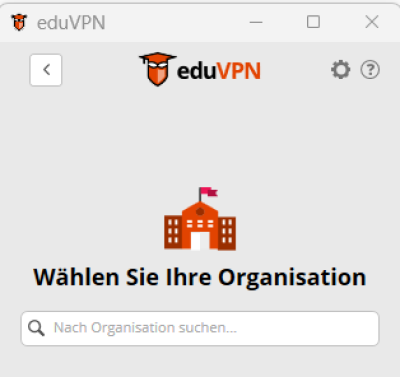
- Suchen Sie nach Jade Hochschule


- Klicken Sie im Reiter Organisations-Zugang auf Jade Hochschule Wilhelmshaven/Oldenburg/Elsfleth
- Sie werden zum Login weitergeleitet
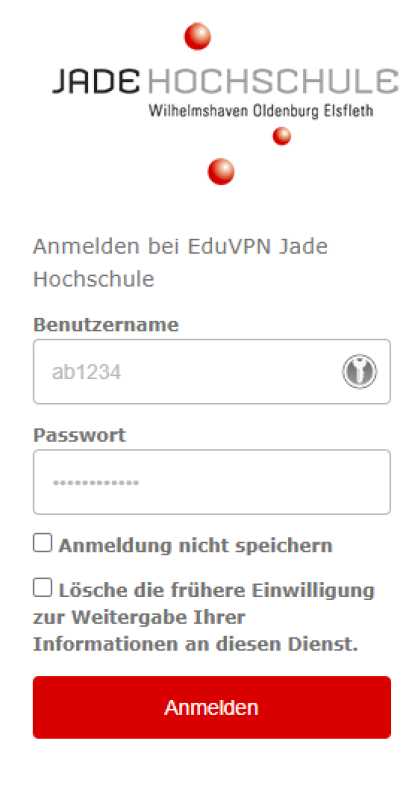
- Geben Sie ihre bekannten Login Daten ein (Form. ab1234)
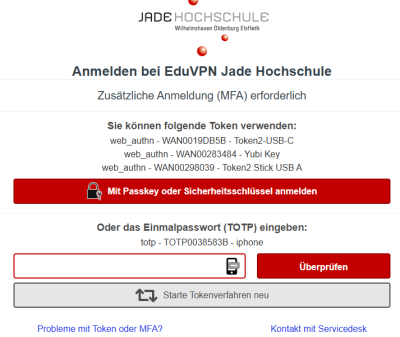
- Bestätigen Sie mittels MFA Anmeldung
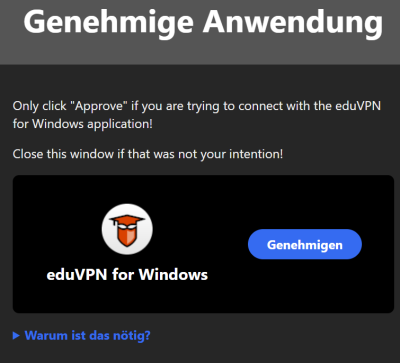
- Genehmigen Sie den Zugriff von eduVPN
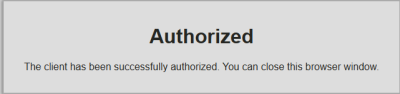
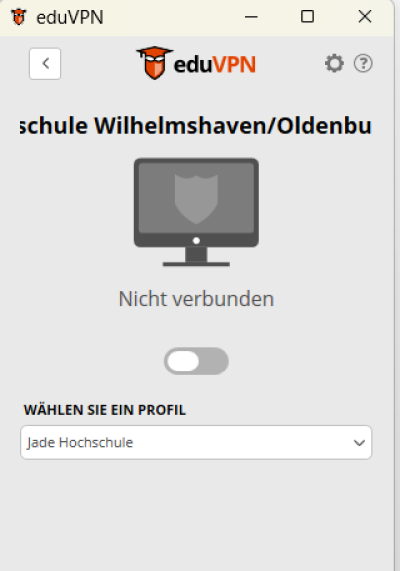
- Nach erfolgreichem Login werden ihnen Profile in der eduVPN Appp angezeigt
- Profil: Jade Hochschule
- Standard Zugriffsprofil
- hierbei wird ihr gesamter Netzwerkverkehr über die Jade Hochschule geleitet
- Grauen Schalter zum Verbinden betätigen und kurz warten
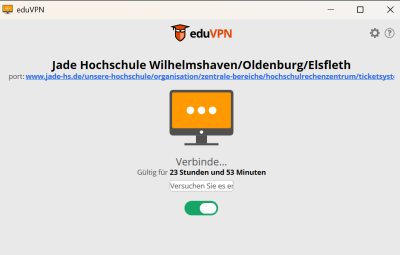
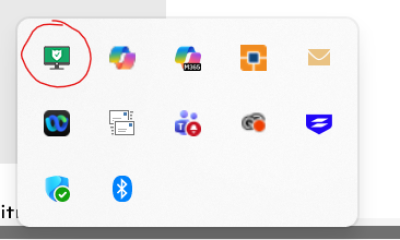
- Erfolgreiche Verbindung in der Taskleiste: