
Dies ist eine alte Version des Dokuments!
Inhaltsverzeichnis
Multi-Faktor-Authentifizierung (MFA)
MFA-Kurzanleitung
Diese Anleitung dient zur ersten Hilfe und beschreibt nur zwei Methoden (TOTP und Papier-TAN-Liste).
Mehr Details über weitere MFA-Methoden und Anmerkungen, z.B. wie Sie Ihre Tokens im Portal verwalten können, finden Sie in der vollständigen Anleitung.
Was ist MFA?
MFA schützt Ihr Hochschulkonto zusätzlich. Neben Ihrem Passwort benötigen Sie einen weiteren Sicherheitscode (Token).
Dadurch bleibt Ihr Konto auch geschützt, wenn jemand Ihr Passwort kennt.
Nach der Einrichtung benötigen Sie bei der Anmeldung zusätzlich einen Sicherheitscode aus Ihrer App oder TAN-Liste.
Was benötige ich für die Einrichtung?
1) Ihre Hochschul-Zugangsdaten (Nutzername (in Form ab1234) & Passwort).
2) Eine Authenticator-App auf Ihr Smartphone zum Scannen des QR-Codes ODER die Möglichkeit, die PDF-Datei anzuzeigen oder auszudrucken.
Empfohlene App: PrivacyIDEA Authenticator
Alternativ funktionieren auch: Microsoft-, Google Authenticator, FreeOTP oder 2FAS.
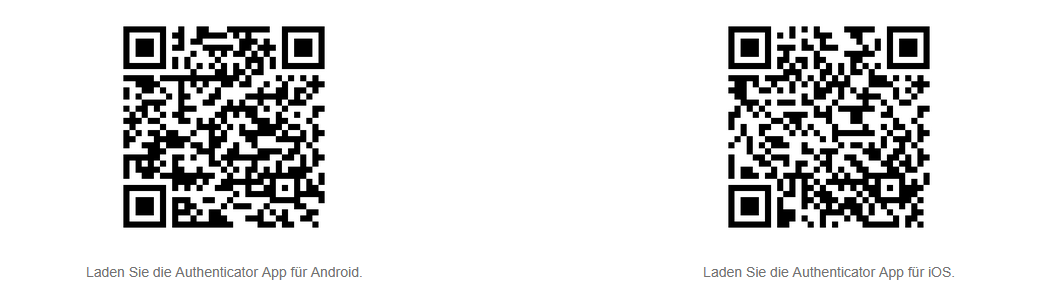
Hier den QR-Code scannen und die App auf Ihr Handy herunterladen.
Wie richte ich mein Token für MFA ein?
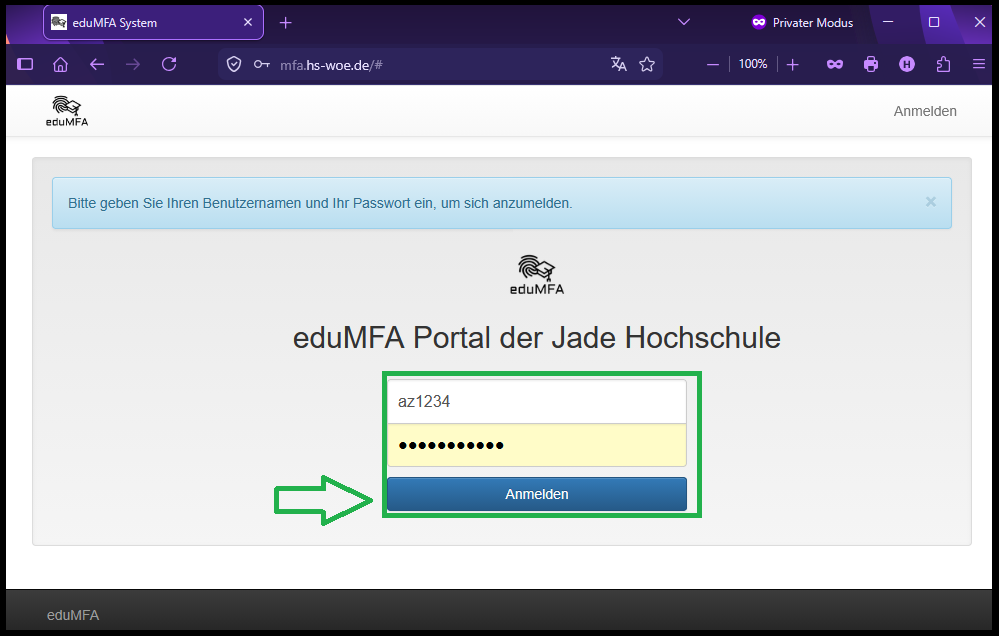
1. Öffnen Sie in Ihrem Browser: https://mfa.hs-woe.de/
2. Melden Sie sich mit Ihren Hochschuldaten (Nutzername & Passwort) an.
3. Klicken Sie links auf : „Token ausrollen“, um Ihre MFA-Methode einzurichten.
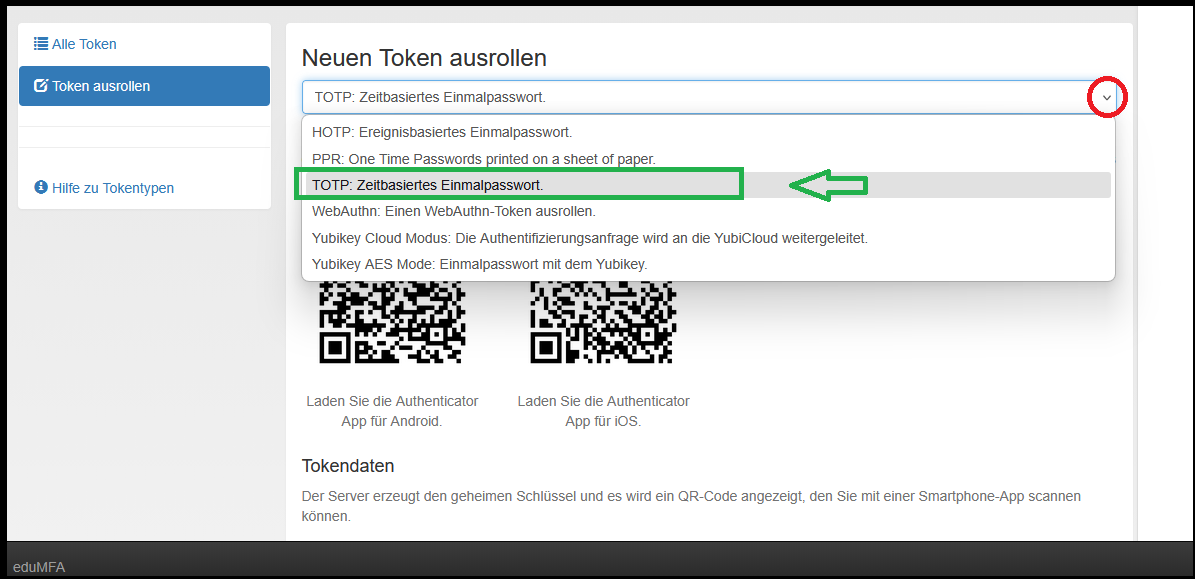
5. Wählen Sie den gewünschten Token-Art aus.
I. TOTP mit der Authenticator App
Empfohlen!
- Wählen Sie TOTP aus
- Geben Sie eine beliebige Beschreibung für Ihr Token ein. Bsp.: „App - Nutzername“
- Klicken Sie auf „Token ausrollen“.
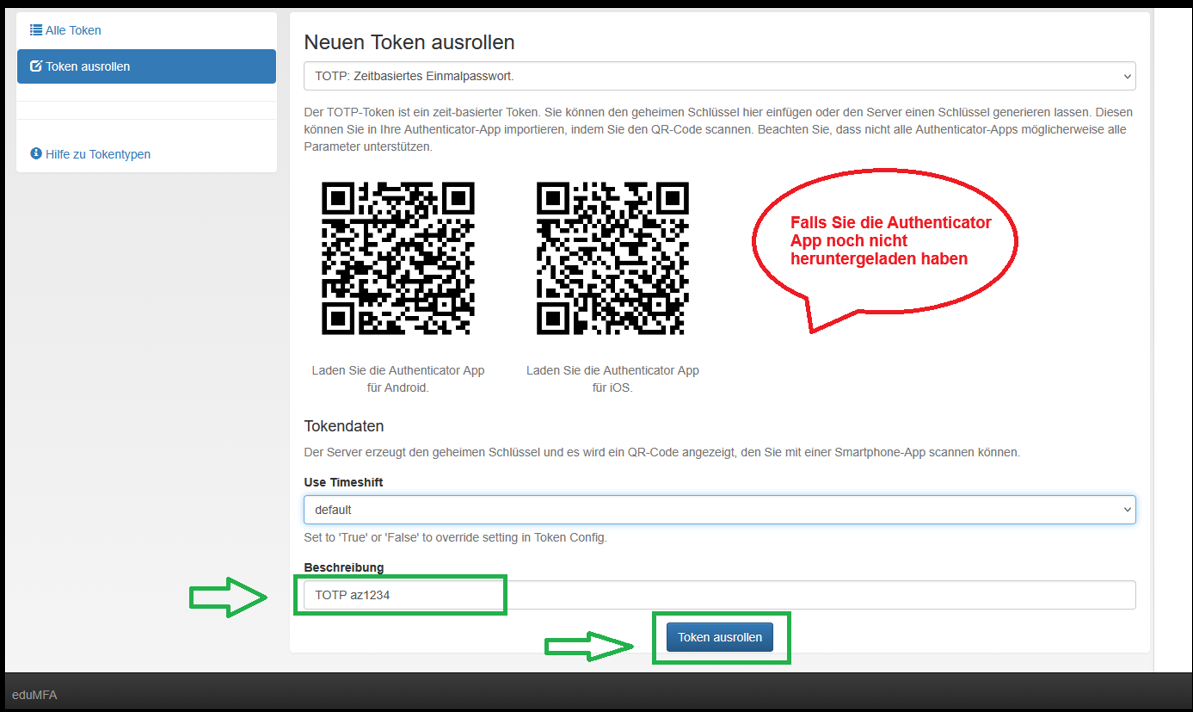
- Scannen Sie den QR-Code mit Ihrer Authenticator-App. Die App zeigt einen 6-stelligen Code an.
- Wenn Sie den Vorgang auf dem Handy durchführen und den QR-Code nicht scannen können, klicken Sie auf das blaue Wort „hier„
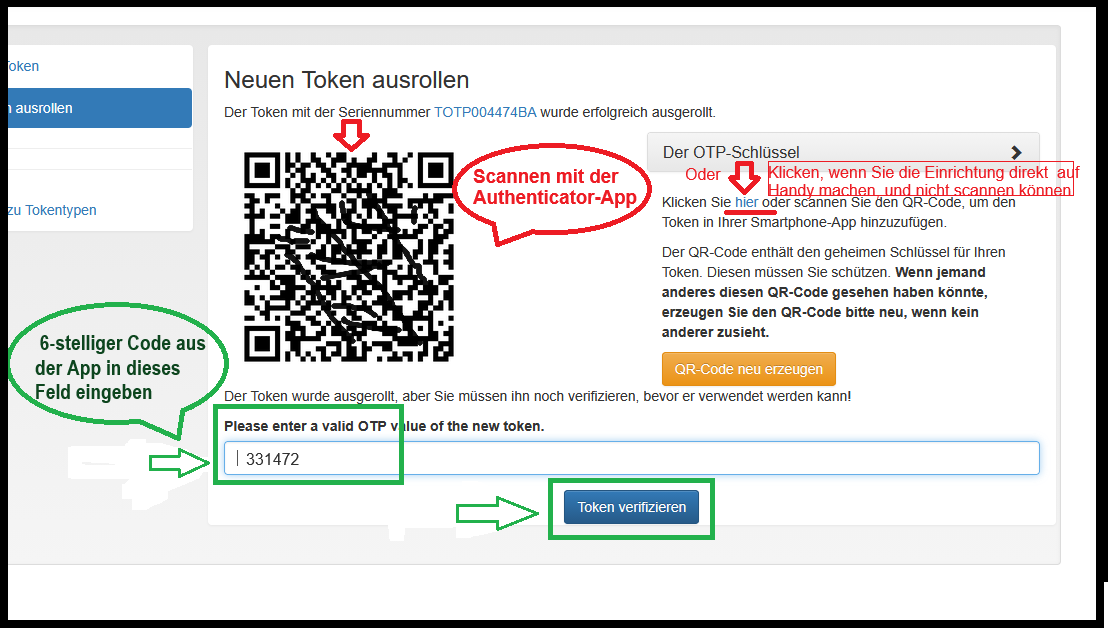
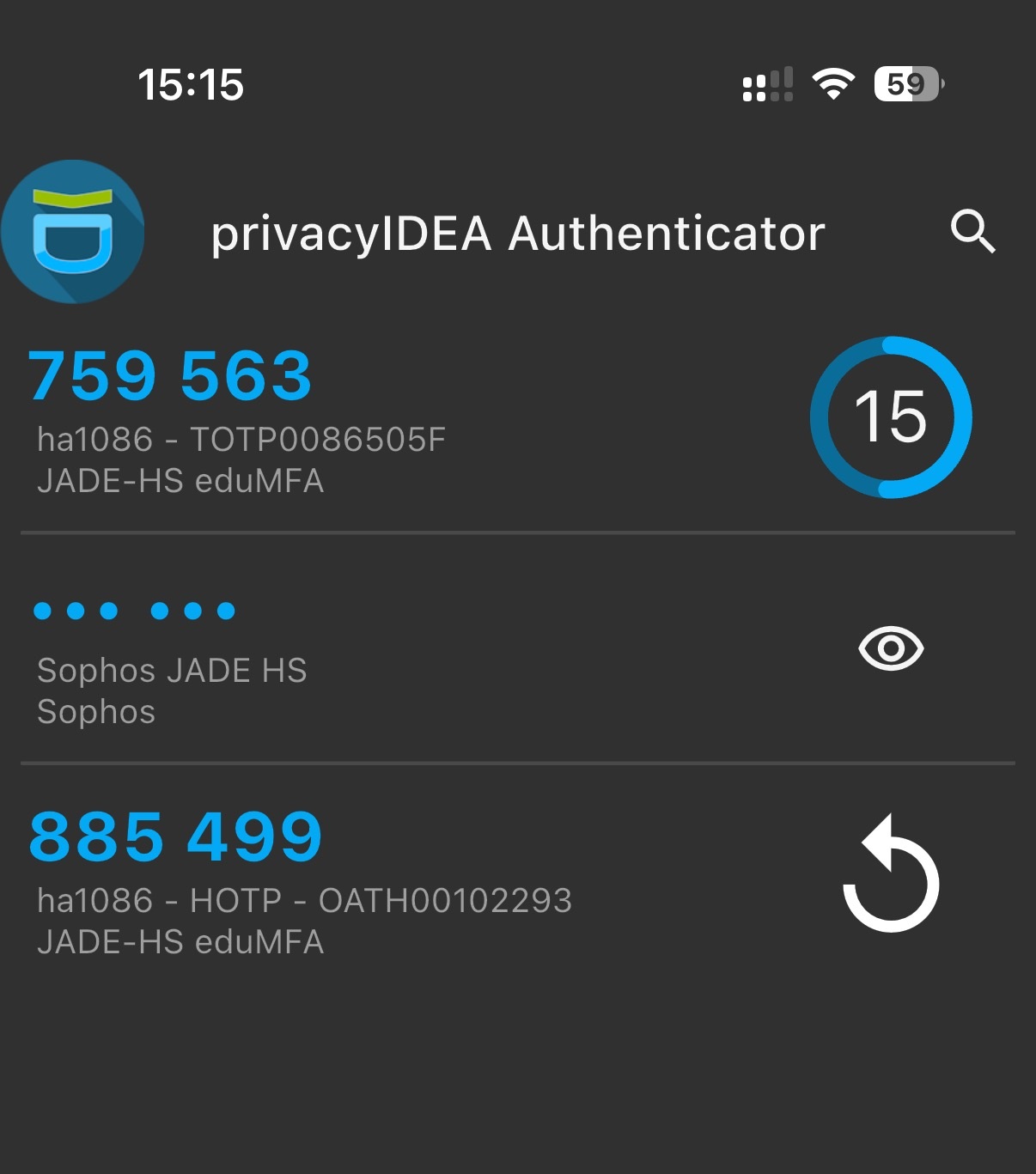
- wichtig: Geben Sie diesen Code in das Feld ein und klicken Sie auf: „Token verifizieren“.
Wichtig: Ihr Token funktioniert erst nach Klick auf „Token verifizieren“.
II. PPR (Papiercodes) als PDF-Datei
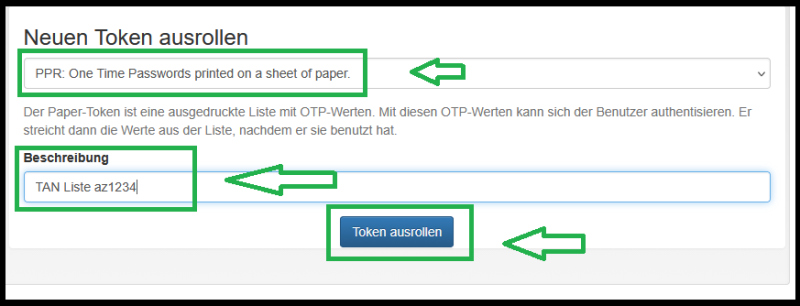
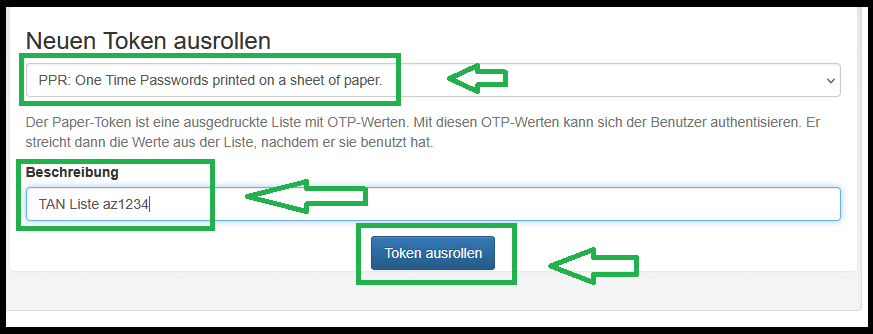
- Wählen Sie PPR aus
- Geben Sie eine Beschreibung (Token-Art & Nutzername ) ein. Dann klicken Sie auf „Token ausrollen“.
- Speichern oder drucken Sie die PDF-Datei und bewahren Sie diese sicher auf.
- wichtig: Geben Sie den ersten Code (Nr. 0) in das Feld ein und klicken Sie auf: „Token verifizieren“.
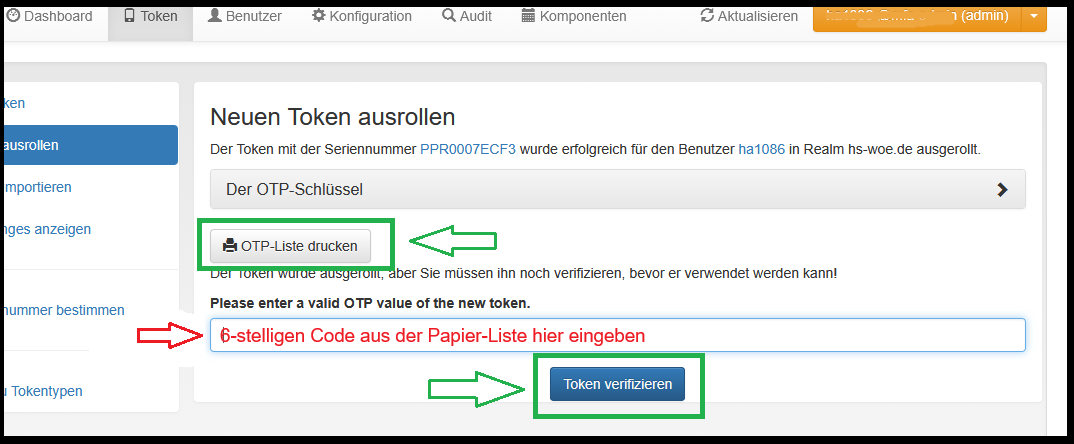
Wichtig:
- Die Liste kann nach dem Schließen der Seite NICHT erneut heruntergeladen werden.
- Ihr Token funktioniert erst nach Klick auf „Token verifizieren“.
Wichtiger Sicherheitshinweis:
- Die TAN-Liste ist wie ein Passwort zu behandeln.
- Bewahren Sie sie sicher auf und lassen Sie sie nicht offen auf dem Schreibtisch oder an anderen frei zugänglichen Orten liegen.
- Geben Sie die Liste nicht an andere Personen weiter.
III. Sicherheitsschlüssel als Hardware-Token über das HRZ beschaffen
Falls Sie kein privates Smartphone für die MFA verwenden möchten oder eine zusätzliche Authentifizierungsmethode benötigen, können Sie über das HRZ einen Hardware-Sicherheitsschlüssel beziehen.
Der Sicherheitsschlüssel dient als zweiter Faktor für die Anmeldung und kann alternativ oder ergänzend zu einer Authenticator-App verwendet werden.
Aktuell stehen folgende Varianten zur Verfügung:
| Kategorie | USB-Version | MFA-Verfahren | Kosten | Modell |
|---|---|---|---|---|
| Display-Token | TOTP | 10.84€ | 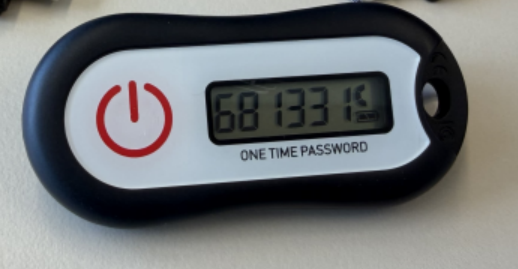 |
|
| Swissbit iShield2 Key | USB-A oder -C | WebAuthn / Passkey | 20.20€ / 23.39€ | 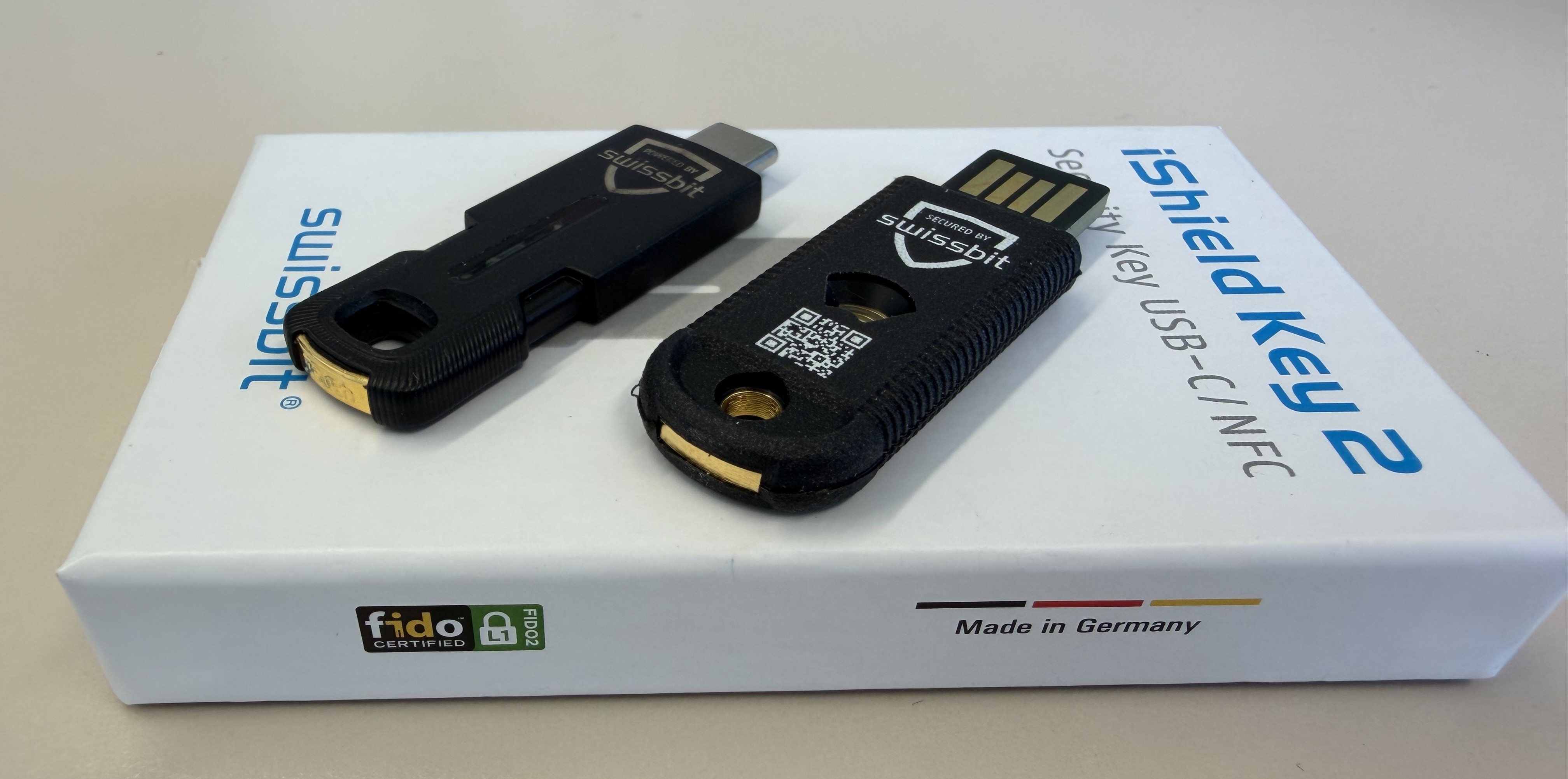 |
| Yubico Security Key | USB-A oder -C | WebAuthn / Passkey | 29.00€ | 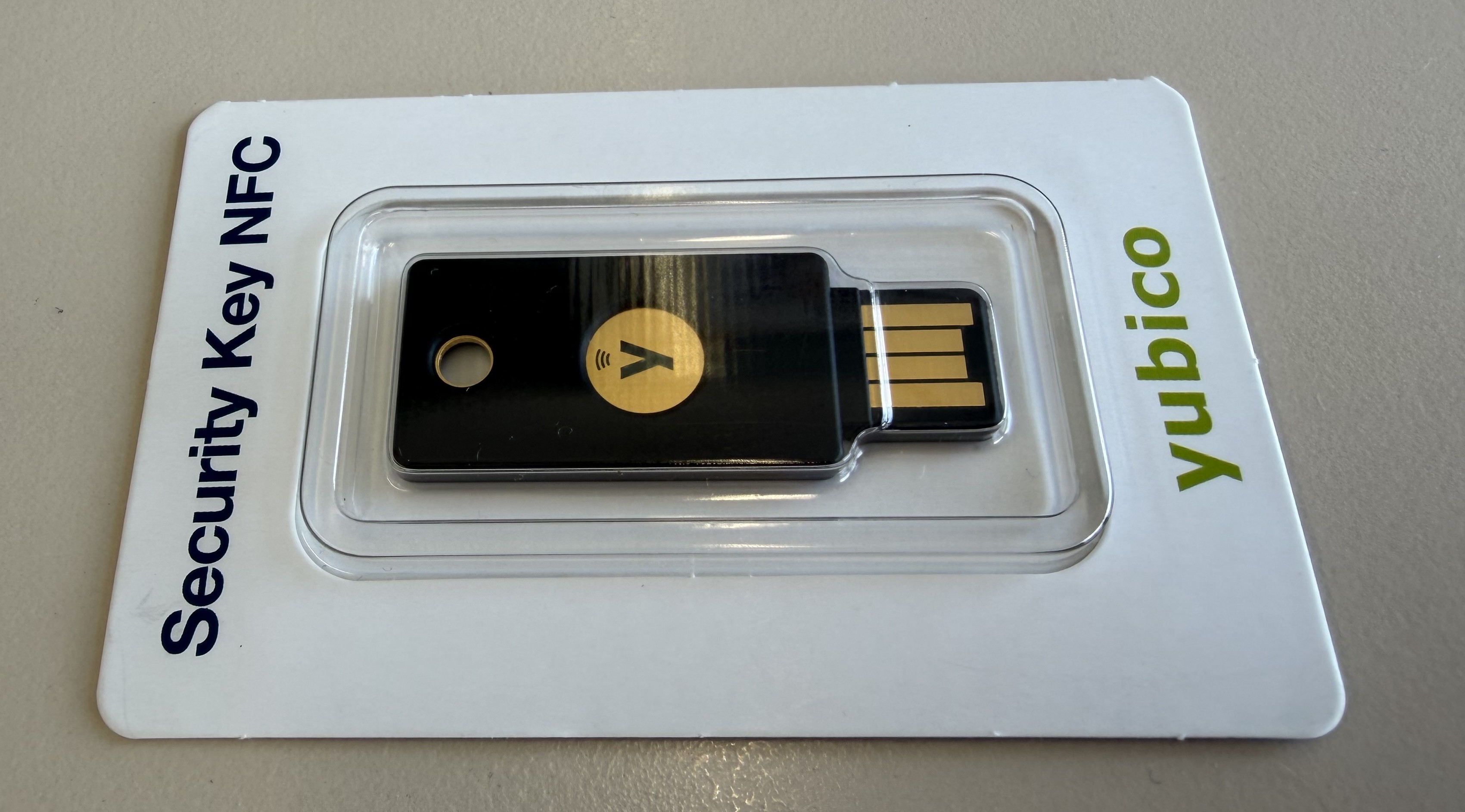 |
Mehr Details darüber finden Sie hier.
Hinweis:
- Weitere Informationen zur Verfügbarkeit und Beschaffung erhalten Sie beim HRZ.
- Die angegebenen Preise können je nach Angebot und Bestellzeitpunkt geringfügig variieren.
- Nach Erhalt des Sicherheitsschlüssels muss dieser zunächst eingerichtet und anschließend im eduMFA-Portal registriert werden.
Wie erfolgt die Anmeldung mit MFA
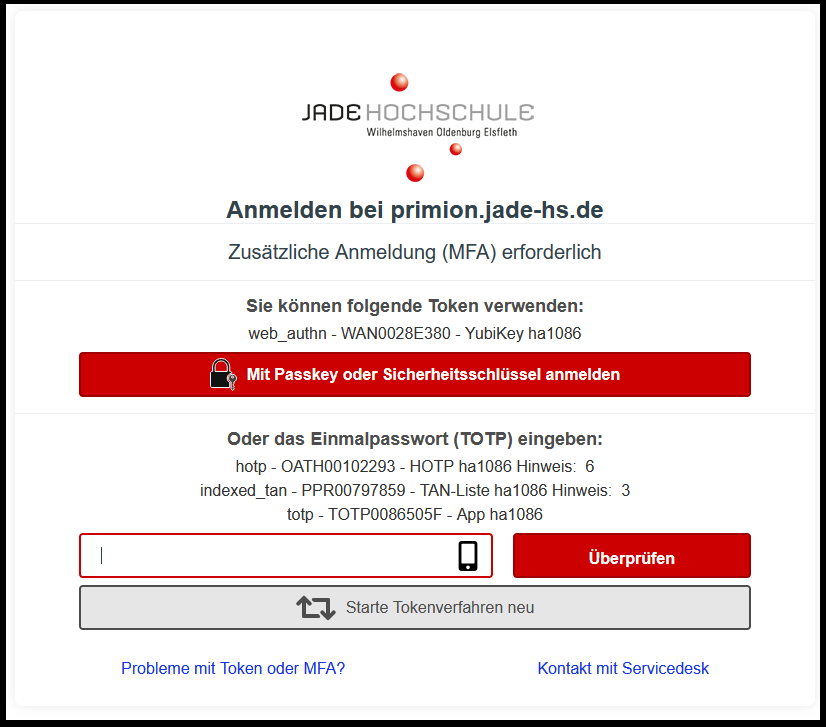
- Nach Anmeldung mit Benutzername und Passwort (ganz normal wie vorher), wird Ihnen ein neues Anmeldefenster angezeigt.
- Öffnen Sie Ihre Authenticator App oder Ihre TAN-Liste (Papiercode)
- Geben Sie den 6-stelligen Code aus der APP/Liste in das entsprechende Feld ein
- Klicken Sie auf „überprüfen“
- Sie sind anschließend erfolgreich angemeldet.
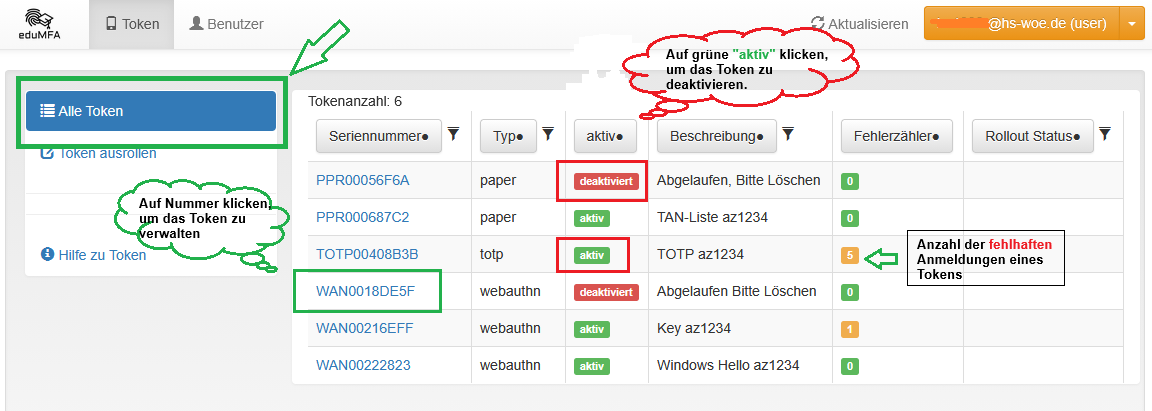
Tokens im eduMFA-Portal verwalten:
Empfehlung:
Richten Sie nach Möglichkeit mehr als eine MFA-Methode ein.
So können Sie sich weiterhin anmelden, falls Ihr Handy verloren geht oder nicht verfügbar ist.
Weitere Anleitungen finden Sie hier:
Handy oder Token verloren?
Falls möglich: Das verlorene Token im Portal sofort deaktivieren.
Falls kein weiteres Token verfügbar ist, kontaktieren Sie bitte sofort den MFA-Service des HRZ.
Support:
Haben Sie Probleme mit Ihrem Token, benötigen Sie Hilfe oder möchten Sie uns Feedback senden?
Dann können Sie ein Ticket über das Ticketsystem oder eine E-Mail unter einer dieser Adressen schreiben: